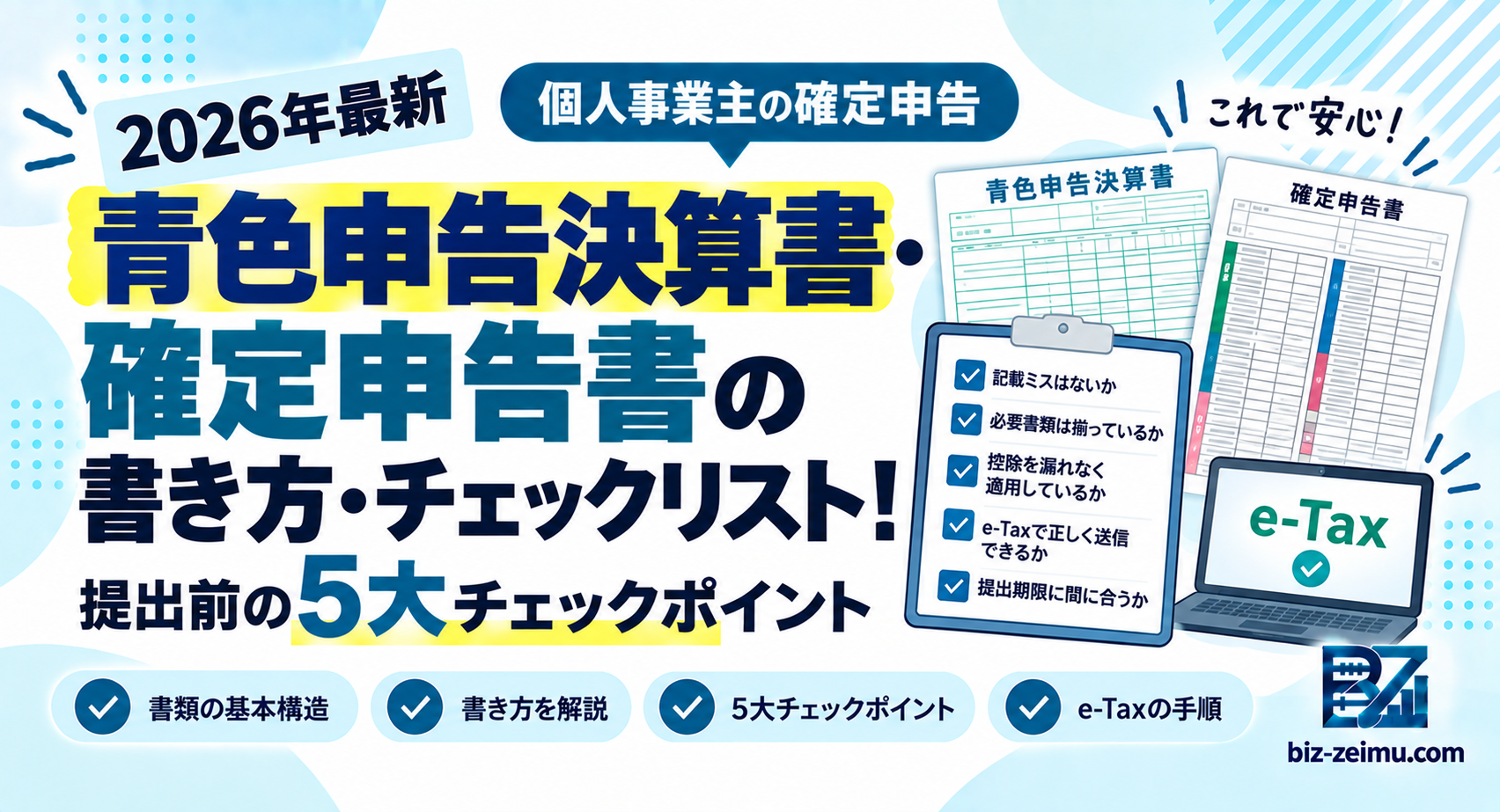
確定申告の期限が近づくと、「作成した書類の記載内容に間違いはないか」「提出後に税務署から指摘を受けないか」と不安になる個人事業主の方は非常に多く存在します。
特に青色申告では、正しく書類を作成して提出しなければ、最大65万円(令和9年分以降は最大75万円)の青色申告特別控除が受けられなくなってしまうリスクがあります。
本記事では、現役の税務視点に基づき、「青色申告決算書」と「確定申告書」の基本構造、提出直前に必ず確認すべき「5大チェックポイント」、そして控除額ごとの要件を整理し、最大控除を受けるための実務手順を分かりやすく解説します。
結論:確定申告で提出する「2つの主要書類」の役割と構造
個人事業主が確定申告を行う際、メインで作成・提出するのが「青色申告決算書」と「確定申告書」の2つです。
それぞれの役割と関係性を以下の比較表で正しく把握しておきましょう。
| 書類名称 | 役割と主な記載内容 | 作成の順番 |
|---|---|---|
| 青色申告決算書 (全4ページ) |
事業の「成績表」と「財政状態」 ・1〜3ページ:損益計算書(売上、経費、減価償却など) ・4ページ:貸借対照表(資産、負債、元本・事業主貸借など) |
① 最初に作成 |
| 確定申告書 |
収めるべき「税金(所得税)」の計算書 ・事業所得(決算書から転記) ・所得控除(医療費、社会保険料、生命保険料など) |
② 決算書完了後に作成 |
💡 現役税務プロの実務的アドバイス
確定申告書Aは2023年(令和5年分申告)から正式に廃止され、現在は「確定申告書(旧確定申告書B相当)」へと様式が一本化されています。手書き用紙やWeb画面で選ぶ際は旧様式の名称に混乱しないよう注意しましょう。
【提出前必見】ミスをゼロにする「5大チェックリスト」
提出ボタンを押す(または投函する)前に、以下の5項目に誤りがないか必ず最終チェックを行いましょう。
チェック1:売上(収入)の計上漏れ・「発生主義」の適用漏れ
確認内容: 年内に納品・サービス提供が完了している売上が、入金待ちであっても計上されているか。
注意点: 税法上、売上は「入金があった日(現金主義)」ではなく、「引き渡し・サービス提供を行った日(発生主義)」で集計します。12月請求・翌年1月入金の売上も、当年の売上として計上する必要があります。
💡 実務的ワンポイント
12月後半に発送した商品や納品した成果物は、相手からの入金が翌年1月や2月であっても「当年の売上」になります。請求書の発行日ではなく「サービスや商品の引き渡し日」を基準に確認してください。
チェック2:棚卸資産(期末商品・材料の在庫)の計上
確認内容: 物販業や製造業などの場合、12月31日時点で手元に残っている商品や材料を正しくカウントしているか。
注意点: 仕入れた金額は、売れた分に対応する「売上原価」しか経費になりません。売れ残った在庫は経費から除外し「期末商品棚卸高」として計上する必要があります。
チェック3:減価償却費の計算と特例の適用
確認内容: 10万円以上の備品の耐用年数・月割計算、および「少額減価償却資産の特例」が正しく適用されているか。
注意点: 年の途中で購入した資産は「月割計算」が必要です。青色申告決算書の3ページ目「減価償却費の計算」欄が正しく埋まっているか確認しましょう。
⚠️ 【2026年4月改正】少額減価償却資産の特例上限が引き上げ!
青色申告者が事業用で購入したパソコンや設備等の即時償却特例について、税制改正により2026年(令和8年)4月1日以降取得分から従来の「30万円未満」から「40万円未満」へと上限が拡大されました。
- 2026年3月31日までに取得: 1個(1セット)あたり30万円未満が全額即時償却の対象
- 2026年4月1日以降に取得: 1個(1セット)あたり40万円未満が全額即時償却の対象
取得日に応じた正しい上限基準を確認し、決算書3ページ目の「特例の適用」欄に忘れず記載しましょう。
チェック4:事業主貸・事業主借の残高整合性
確認内容: 生活費の引き出し(事業主貸)や、個人資金の充当(事業主借)が正しく記帳されているか。
注意点: 年末の「現金」や「銀行口座」の帳簿残高が、実際の通帳や手元現金と1円単位まで一致しているかがポイントです。
チェック5:各種「所得控除」の添付書類と入力漏れ
確認内容: 医療費控除、社会保険料(国民健康保険・国民年金)、生命保険料控除、ふるさと納税(寄附金控除)などの入力漏れがないか。
注意点: これらは事業の経費ではなく、確定申告書本体で適用する「所得控除」です。控除証明書の手元保管や入力忘れに注意してください。
【金額別】青色申告特別控除(75万・65万・55万・10万)の適用要件早見表
青色申告特別控除は、帳簿の記帳方法や申告手順によって控除額が変動します。
なお、令和8年度税制改正により「75万円控除」が創設され、令和9年(2027年)分所得税から適用開始となります。各控除額の適用要件と区別は以下の通りです。
| 控除額 | 適用時期 | 主な要件 | 対象となる申告スタイル |
|---|---|---|---|
| 75万円 | 令和9年分〜 | ①複式簿記+②期限内e-Tax申告+③優良な電子帳簿保存(または請求書データ等自動連携) | クラウド会計等で優良電子帳簿保存を行いe-Tax申告する人 |
| 65万円 | 現行〜 | ①複式簿記+②期限内e-Tax申告(または電子帳簿保存) | マイナンバーカード等を用いてスマホ・PCからe-Tax送信する人 |
| 55万円 | 現行〜令和8年分 | ①複式簿記+②貸借対照表の添付(※紙で郵送・持参申告する場合) | 複式簿記で作成し、窓口提出や郵送(紙)で提出する人 |
| 10万円 | 現行〜 | 簡易帳簿(単式簿記)による記帳、または期限後申告 | 損益計算書のみ作成して申告する人(※事業規模でない不動産所得等) |
💡 令和9年分からの改正ポイントと注意点
【55万円控除の廃止】令和9年分以降は「55万円控除」の区分が廃止・統合されます。紙で郵送・持参申告を行った場合の控除額は一律10万円に減額されてしまうため、事前にマイナンバーカードを準備し、e-Tax(電子申告)へ移行しておくことが実務上不可欠です。
【75万円控除を受けるための注意点】「優良な電子帳簿保存」の要件を満たすには、その年の最初の仕訳を入力する前に会計ソフト側で「優良電子帳簿」の設定をオンにしておく必要があります。期途中で設定を変更してもその年は対象外となるため、前年末までの初期設定がポイントです。
💡 クラウド会計ソフト3社比較
\ まずは無料で実際の使いやすさを試してみよう! /
freee会計
📱 質問に答えながら確定申告を進めたい方に
- 銀行・クレカ明細を自動取得
- スマホから確定申告にも対応
- ○×形式の質問で申告書を作成
マネーフォワード
🏦 銀行・クレカ連携で日々の記帳を効率化
- 銀行・クレカ明細を自動取得
- 青色・白色申告どちらにも対応
- 確定申告書の作成・電子申告に対応
やよいの青色申告 オンライン
💻 青色申告に必要な機能をまとめて利用
- 確定申告書の作成・e-Taxに対応
- 金融機関との連携に対応
- 仕訳・記帳の自動化にも対応
※料金・無料期間・キャンペーン内容は変更される場合があります。最新情報・適用条件は各公式サイトでご確認ください。
e-Tax(電子申告)で最高控除額を受けるための手順
青色申告で節税効果を最大化するためには、「e-Taxによる電子申告」が必須条件となります。
最高控除(65万円/令和9年分以降は75万円)を獲得するための3ステップ
- マイナンバーカードとスマートフォン(またはICカードリーダー)を準備する
- クラウド会計ソフトまたは国税庁「確定申告書等作成コーナー」でデータを作成する
- 送信時に「マイナポータルアプリ」等で認証を行い、期限内(3月15日まで)に電子送信する
💡 現役税務プロの実務アドバイス
自宅にパソコンがない場合でも、スマホとマイナンバーカードがあれば、国税庁サイトや対応するクラウド会計アプリからスマホ単体で電子申告(e-Tax送信)が完了します。紙で印刷して郵送・持参する手間も省けるため、実務上は電子申告で進めることを推奨します。
申告完了後の手続きと「控え」の保管ポイント
確定申告書を送信・提出した後の重要ステップです。
-
「申告書の控え」と「受信通知」は必ずダウンロードして保存する
e-Taxで申告した場合、送信完了後に発行される「受信通知(メールボックスの通知)」が、紙の受領印と同等の証明になります。「確定申告書の控えデータ(PDF)」と「受信通知」の2つは、融資や賃貸契約、保育園の申請などで提示を求められるため、必ずパソコンやクラウドに保管しておきましょう。 -
納税手続き(納付)を行う
確定申告書の提出だけでは納税は完了しません。以下のいずれかの方法で期限内に納税を行います。- 振替納税(最もおすすめ): 事前に口座振替の届出をしておくことで、4月下旬に指定口座から自動で引き落とされます(納付期限が実質1ヶ月延びるメリットがあります)。
- クレジットカード・スマホ決済・ネットバンキング: 国税納付サイト等から即時納付が可能です。
【実務テク】手書き・手計算のミスをゼロにして一発で電子申告する方法
確定申告書や青色申告決算書を手書きで作成したり、Excelで計算を行うと、集計ミスや計算式の壊れ、転記漏れがどうしても発生してしまいます。
クラウド会計ソフト(freee会計・マネーフォワード等)で申告書作成を完全自動化
freee会計やマネーフォワード クラウドなどのクラウド会計ソフトを活用すれば、書類作成の不安が一切なくなります。
- 日々の入力データから決算書・申告書を全自動生成: 銀行連携やスマホ撮影で取り込んだ取引データを元に、青色申告決算書や確定申告書が自動で作成されます。
- ガイドに従って質問に答えるだけのガイド機能: 「家賃の支払いはありますか?」「住宅ローン控除を受けますか?」といった画面上の質問に「はい/いいえ」で答えるだけで、必要な書類項目が漏れなく埋まります。
- ソフトから直接ワンタップでe-Tax送信: 国税庁の難しいシステムを経由することなく、会計ソフトの画面から直接マイナンバーカードで認証して最高額の特別控除を受けられる電子申告が完了します。
事前の準備から提出までをソフト1つで完結させ、ミスのない確実な確定申告をスピーディーに終わらせましょう。
まとめ:チェックリストを活用して安心して確定申告を終わらせよう!
確定申告は、ポイントを押さえて事前チェックを行えば怖くありません。
- 青色申告決算書(損益・貸借)を先に作成する
- 売上漏れ・棚卸・減価償却など「5大チェックポイント」を確認
- e-Tax(電子申告)を活用して最高控除(65万円/令和9年分〜75万円)を確実にゲット
- クラウド会計ソフトの自動生成機能で入力ミスをゼロにする
手書きや手計算による計算ミス、あるいは転記漏れによって貴重な「青色申告特別控除」を逃してしまうリスクを回避する最も確実な方法は、クラウド会計ソフト(freee会計やマネーフォワード クラウド等)の活用です。銀行口座やクレジットカードとの自動連携機能を使えば、入力の手間を大幅に削減できるだけでなく、ガイドの質問に答えるだけで最高額の控除に対応した確定申告書と青色申告決算書が全自動で完成します。主要なクラウド会計ソフトはすべて30日間の無料体験が可能ですので、まずは無料で試して手軽かつミスのない確定申告を終わらせましょう。
💡 クラウド会計ソフト3社比較
\ まずは無料で実際の使いやすさを試してみよう! /
freee会計
📱 質問に答えながら確定申告を進めたい方に
- 銀行・クレカ明細を自動取得
- スマホから確定申告にも対応
- ○×形式の質問で申告書を作成
マネーフォワード
🏦 銀行・クレカ連携で日々の記帳を効率化
- 銀行・クレカ明細を自動取得
- 青色・白色申告どちらにも対応
- 確定申告書の作成・電子申告に対応
やよいの青色申告 オンライン
💻 青色申告に必要な機能をまとめて利用
- 確定申告書の作成・e-Taxに対応
- 金融機関との連携に対応
- 仕訳・記帳の自動化にも対応
※料金・無料期間・キャンペーン内容は変更される場合があります。最新情報・適用条件は各公式サイトでご確認ください。

コメント