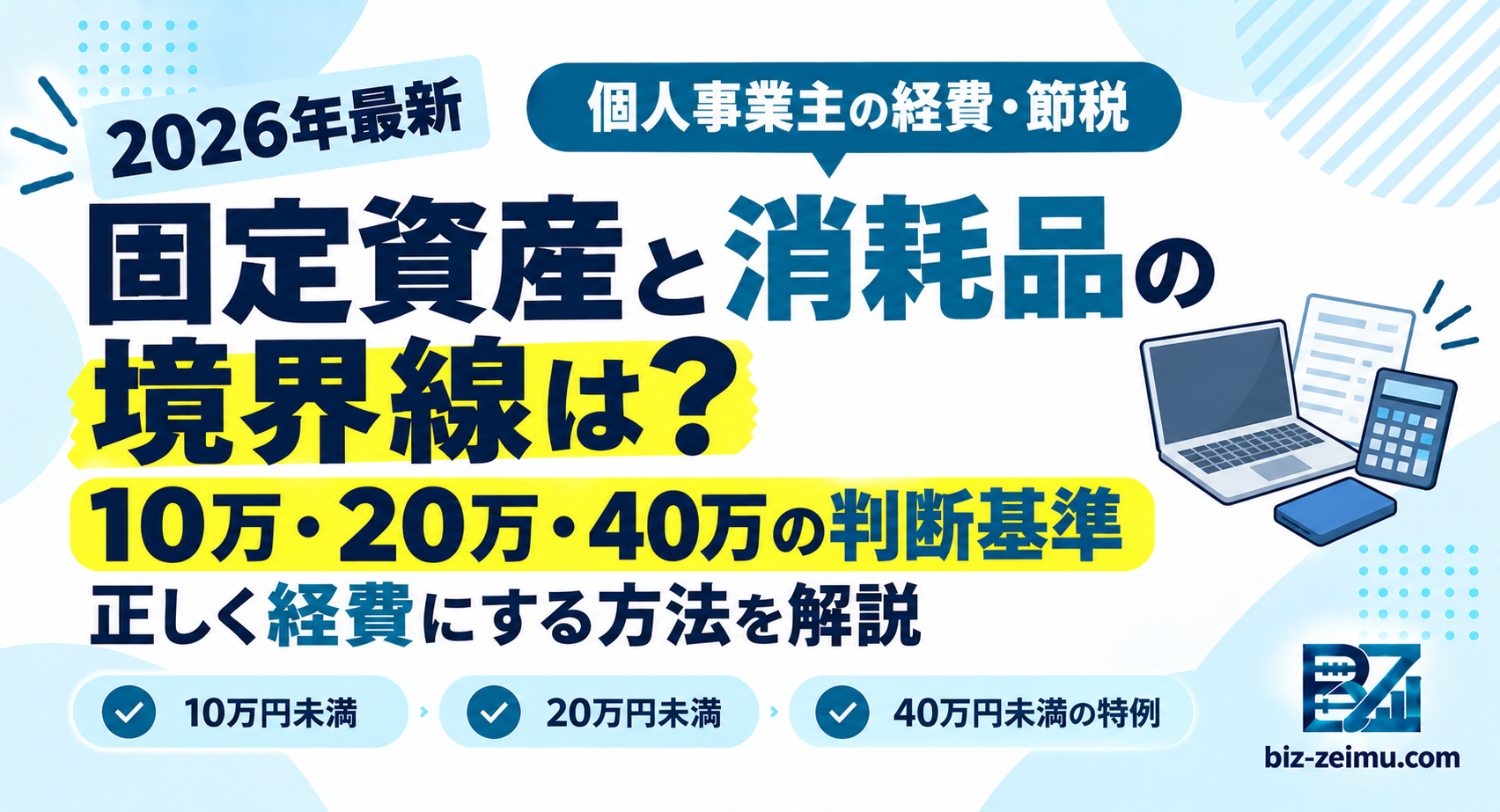
個人事業主がパソコンや撮影機材、デスクなどの備品を購入した際、最も頭を悩ませるのが「消耗品として一括で経費にしてよいのか」「固定資産として減価償却しなければならないのか」という金額の境界線です。
「30万円までは一括経費で落ちるはず」「いや、最新の税制改正で金額が変わった?」など、曖昧な知識のまま処理してしまうと、確定申告の修正や税務調査での指摘を受けるリスクがあります。
本記事では、現役の税務視点に基づき、購入金額ごとの正しい処理方法、令和8年4月からスタートした最新の税制改正(40万円未満特例)、そしてクラウド会計ソフトを活用して減価償却計算をミスなく自動化する実務テクニックを分かりやすく解説します。
結論:いくらから固定資産?経費化できる金額の境界線一覧
結論から申し上げますと、購入した備品が一括で経費になるか、資産計上して数年かけて減価償却するかは、「取得価額(購入金額)」と「青色申告かどうか」で明確に決まります。
まずは以下の比較表で、全体像をご確認ください。
| 取得価額(購入金額) | 会計上の処理方法(選択肢) | 青色申告 | 白色申告 |
|---|---|---|---|
| 10万円未満 | 消耗品費(即時全額経費) | ◯ 可能 | ◯ 可能 |
| 10万円以上20万円未満 | 【選択A】一括償却資産(3年均等) 【選択B】少額減価償却資産(即時全額) | ◯ どちらも選択可 | ✕ Aのみ可能 |
| 20万円以上40万円未満 | 少額減価償却資産の特例(即時全額経費) | ◯ 可能(最新改正) | ✕ 不可(減価償却) |
| 40万円以上 | 通常の減価償却(耐用年数で分割) | ✕ 不可(減価償却) | ✕ 不可(減価償却) |
💡 実務的アドバイス
10万円以上20万円未満の備品は、青色申告者であれば「一括償却資産(3年均等)」と「少額減価償却資産の特例(即時全額経費)」のどちらか有利な方を選択できます。今年度の利益が多く即座に節税したい場合は「少額減価償却資産」、来期以降にも経費を分散させたい場合や償却資産税を免除したい場合は「一括償却資産」を選ぶのが実務上のテクニックです。
💡青色申告について詳しく記載している記事はこちら!!↓↓
【金額別】備品を購入した際の処理ルールと注意点
購入金額ごとの具体的な処理方法と、税務上のメリットを詳しく解説します。
1. 10万円未満:「消耗品費」としてその年に一括経費
処理方法:帳簿上「消耗品費」や「事務用品費」などの勘定科目で処理。
特徴:購入した年に全額を経費として計上できます。青色申告・白色申告を問わず適用可能です。
2. 10万円以上20万円未満:「一括償却資産」または「少額減価償却資産の特例」
10万円以上20万円未満の備品については、以下のどちらの処理も認められています。
パターンA:一括償却資産(3年均等償却)
法定耐用年数にかかわらず、3年間で均等(毎年3分の1ずつ)に経費化。
メリット:通常発生する「償却資産税(地方税)」の課税対象から外れるという大きな実務上のメリットがあります。
パターンB:少額減価償却資産の特例(即時全額経費 ※青色限定)
購入した年に全額を一括で経費計上。
メリット:今期の利益を大きく圧縮し、即効性のある節税が可能です。
3. 【注目改正】20万円以上40万円未満:「少額減価償却資産の特例」(青色申告限定)
処理方法:取得した年に全額を一括で経費計上。
適用要件:青色申告者であること(年間合計300万円までが上限)。
💡【最新の税制改正ポイント】
従来は「30万円未満」だった本特例の取得価額基準が、令和8年(2026年)4月1日以後の取得分より「40万円未満」へと大幅に引き上げられました。
これにより、ハイスペックな仕事用PC、動画撮影機材、専門的な機械設備なども、40万円未満であれば購入した年の経費として一括計上できるようになり、節税の選択肢が大きく広がっています。
4. 40万円以上:「固定資産」として耐用年数に応じて減価償却
処理方法:「工具器具備品」などの固定資産として計上し、国が定めた「法定耐用年数」(例:パソコンは4年、サーバーは5年、応接セットは8年など)にわたって毎年少しずつ減価償却費として計上。
特徴:購入した年に一括で経費にすることはできません。
🔥 あわせて読みたい関連記事
減価償却 【2026年最新】個人事業主の減価償却とは?計算方法・耐用年数・仕訳・40万円未満の特例まで解説複数セット・付属品を購入したときの取得価額の判定ルール
実務で非常に間違いやすいのが、「どこまでを1つの単位(1個)として計算するか」という点です。
- セットで機能するもの:「パソコン本体 + モニター + 専用キーボード」のように、セットで初めて機能を発揮するものは、合計金額で10万円・40万円の判定を行います。
- 単独で機能するもの:スマホとタブレット、あるいは応接室の椅子(単体でも使えるもの)などは、原則として1台(1脚)ごとの金額で判定します。
💡 実務的アドバイス
請求書や領収書が「一式 35万円」と書かれていても、内訳が「デスク 15万円」「椅子 20万円」と分かれており、それぞれ単体で使用できるものであれば、個別に判定できます。領収書を発行してもらう際は、可能な限り明細や単価を記載してもらうのが実務上のテクニックです。
【実務テク】クラウド会計ソフトで複雑な「減価償却」を自動化する方法
20万円以上の備品を購入した際や、減価償却・一括償却を選択する場合、手書きやExcelでは「減価償却費の計算」や「未償却残高の管理」で計算ミスが多発します。
手書き・Excel管理で失敗する理由
- 耐用年数や償却率の計算を間違える:定額法・定率法の計算式や、月割計算(年度の途中で買った場合)を誤りやすい。
- 特例(40万円未満)の適用漏れ:決算時に特例の存在を忘れ、損をしてしまう。
- 青色申告決算書の「減価償却費の計算」欄が埋まらない:確定申告期日に書類が間に合わず、65万円控除を逃す原因に。
クラウド会計ソフト(freee会計・マネーフォワード等)で一括管理
「freee会計」や「マネーフォワード クラウド」などのクラウド会計ソフトを導入していれば、資産登録の手間は一切かかりません。
- 購入金額を入れるだけで最適な処理を自動提案:「15万円の機材」なら一括償却か即時経費か、「35万円のPC」なら40万円未満特例かを自動で提案してくれます。
- 月割計算や減価償却費を完全自動算出:耐用年数を選ぶだけで、毎年の減価償却費や決算書への転記が自動で完了します。
- 最新改正(40万円未満化)にも全自動対応:税制改正に合わせてソフトが勝手にアップデートされるため、ユーザーが難しい法律を覚え直す必要がありません。
事前にお持ちの銀行口座やクレジットカードをソフトに連携させておけば、備品の購入明細も自動で取り込まれ、入力作業そのものを9割削減できます。
💡 あなたに合うクラウド会計ソフトは?
\ 特徴を比較して、自分に合うものを選ぼう /
freee会計
📱 質問に答えながら確定申告を進めたい方に
- 銀行・クレカ明細を自動取得
- スマホから確定申告にも対応
- ○×形式の質問で申告書を作成
マネーフォワード
🏦 銀行・クレカ連携で日々の記帳を効率化
- 銀行・クレカ明細を自動取得
- 青色・白色申告どちらにも対応
- 確定申告書の作成・電子申告に対応
やよいの青色申告 オンライン
💻 青色申告に必要な機能をまとめて利用
- 確定申告書の作成・e-Taxに対応
- 金融機関との連携に対応
- 仕訳・記帳の自動化にも対応
※料金・無料期間・キャンペーン内容は変更される場合があります。 最新情報・適用条件は各公式サイトでご確認ください。
まとめ:購入金額の基準を押さえて賢く節税しよう!
備品を購入した際は、以下のステップで経費化の判断を行いましょう。
- 10万円未満 ⇒「消耗品費」で即時全額経費
- 10万円〜20万円未満 ⇒「一括償却資産(3年)」または「少額減価償却資産(即時)」を選択
- 20万円〜40万円未満(青色申告) ⇒「少額減価償却資産の特例」で即時全額経費
- 40万円以上 ⇒固定資産として「耐用年数」で減価償却
令和8年4月以降の最新基準(40万円未満)と選択肢を正しく理解し、クラウド会計ソフトをフル活用して、手元に残る資金を最大化させていきましょう。
なお、複雑な減価償却の月割計算や、最新の「40万円未満特例」を漏れなく適用するためには、クラウド会計ソフト(freee会計やマネーフォワード クラウド等)の活用が最も確実です。主要ソフトはいずれも30日間の無料体験期間が用意されているため、まずは無料で備品の登録機能や自動計算の便利さを試してみて、自分に合ったツールでミスのない節税体制を整えておくことをおすすめします。
パソコン代を全額経費にできても、固定資産税の償却資産申告が必要になる場合があります。2027年度の免税点180万円への改正と申告対象を確認しましょう。
💡 あなたに合うクラウド会計ソフトは?
\ 特徴を比較して、自分に合うものを選ぼう /
freee会計
📱 質問に答えながら確定申告を進めたい方に
- 銀行・クレカ明細を自動取得
- スマホから確定申告にも対応
- ○×形式の質問で申告書を作成
マネーフォワード
🏦 銀行・クレカ連携で日々の記帳を効率化
- 銀行・クレカ明細を自動取得
- 青色・白色申告どちらにも対応
- 確定申告書の作成・電子申告に対応
やよいの青色申告 オンライン
💻 青色申告に必要な機能をまとめて利用
- 確定申告書の作成・e-Taxに対応
- 金融機関との連携に対応
- 仕訳・記帳の自動化にも対応
※料金・無料期間・キャンペーン内容は変更される場合があります。 最新情報・適用条件は各公式サイトでご確認ください。






コメント